正文
全传网盘数据留在第三方、合规压力大;纯本地加密发出去就失控。离线版:文件只在你手里或内网,每次打开都要验证,随时可锁;一键生成 HTML,个人也负担得起。
流程
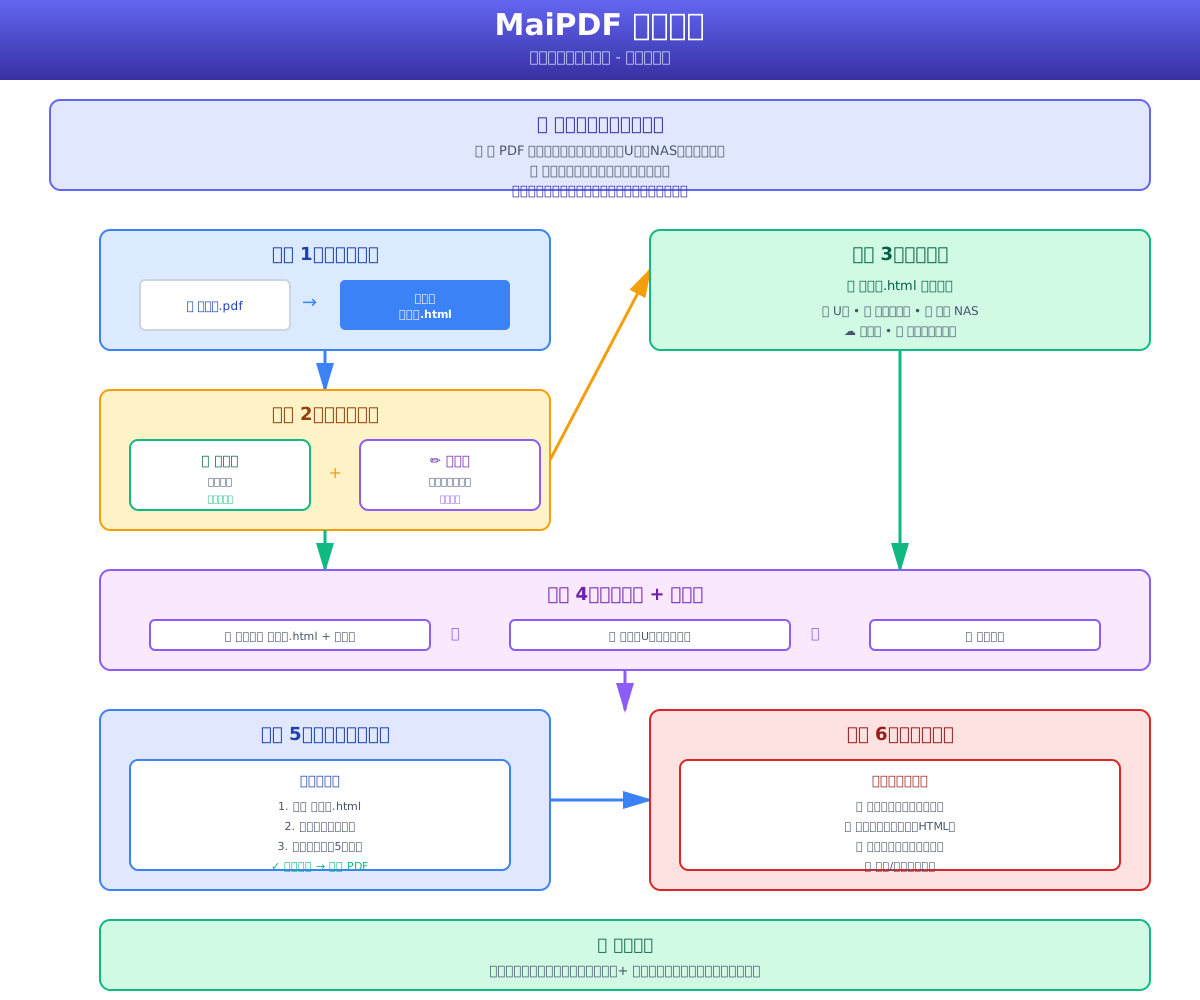
| 传统做法 | 痛点 | 离线版破解 |
|---|---|---|
| 全传网盘 | 数据留第三方,合规压力大 | 文件只在你手里或内网 |
| 纯本地加密 | 发出去就失控,撤不了回 | 每次打开都要验证,随时可锁 |
| 专业 DRM 平台 | 部署复杂、费用高 | 一键生成 HTML,个人也负担得起 |
功能
PDF 封装进单个 HTML,随便拷进 U 盘 / 私有 NAS。
打开时后台秒级握手:校验阅读码、剩余次数。断网→直接拒绝。
读码仅查看;编码可替换文件、追加次数。分享同时保留「后悔药」。
每条验证记录 IP、时间,谁看过、何时结束,一键导出 CSV。
场景
| 行业 / 场合 | 具体玩法 |
|---|---|
| 硬件制造交付 | 蓝图打包成 HTML 随设备进现场;没网可自带随身 Wi‑Fi 做验证。 |
| 法律及审计 | 尽调资料用阅读码限 5 次;审计结束后台按编码一键「终止授权」。 |
| 展会 / 培训 | U 盘派发白皮书,首次验证后缓存,离开展馆仍可离线浏览 24 h。 |
| 高校科研 | 论文草稿留校内服务器;校外合作者扫码临时验证即可查看。 |
步骤
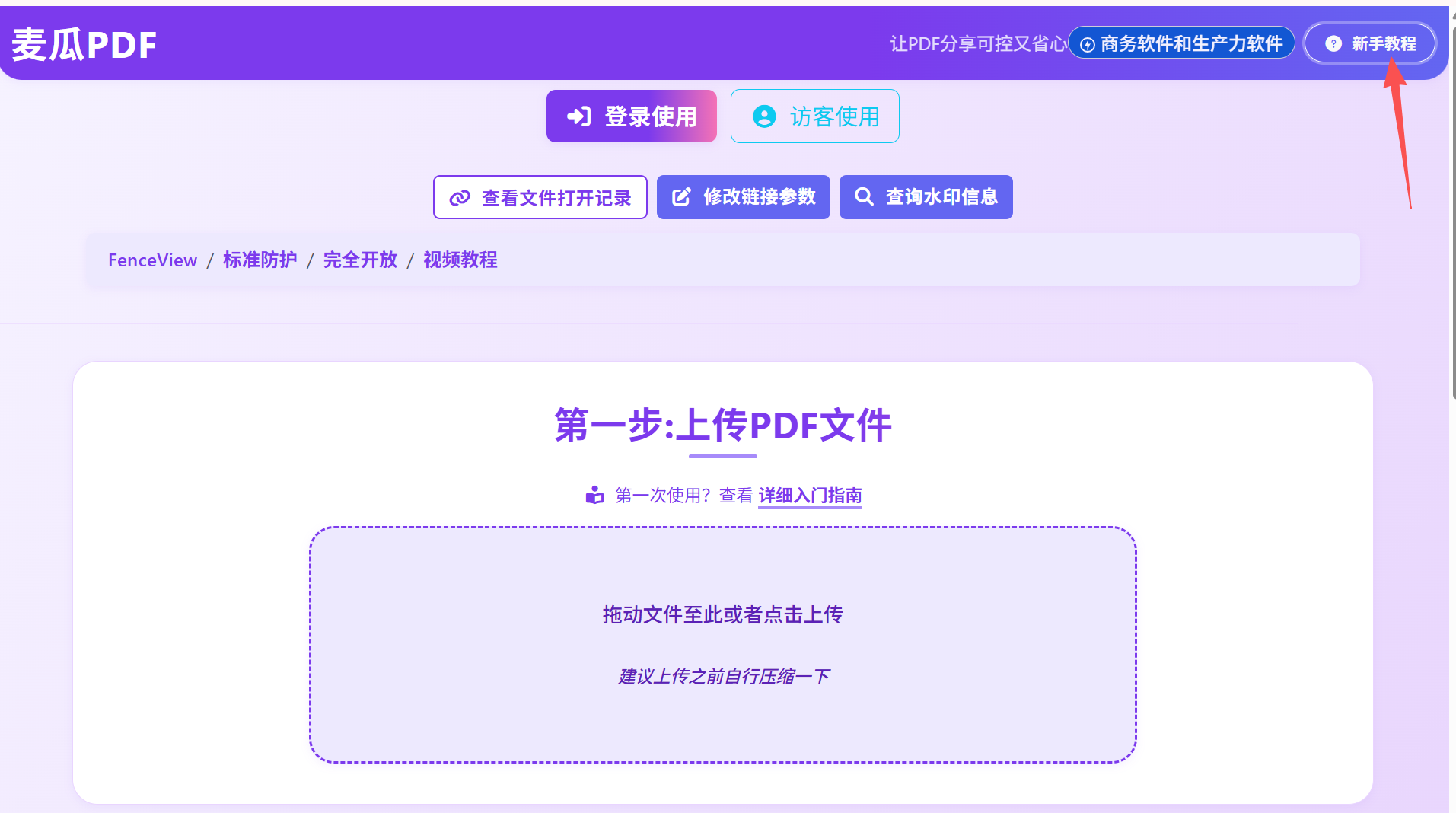
上传后约 30 秒内完成封装。
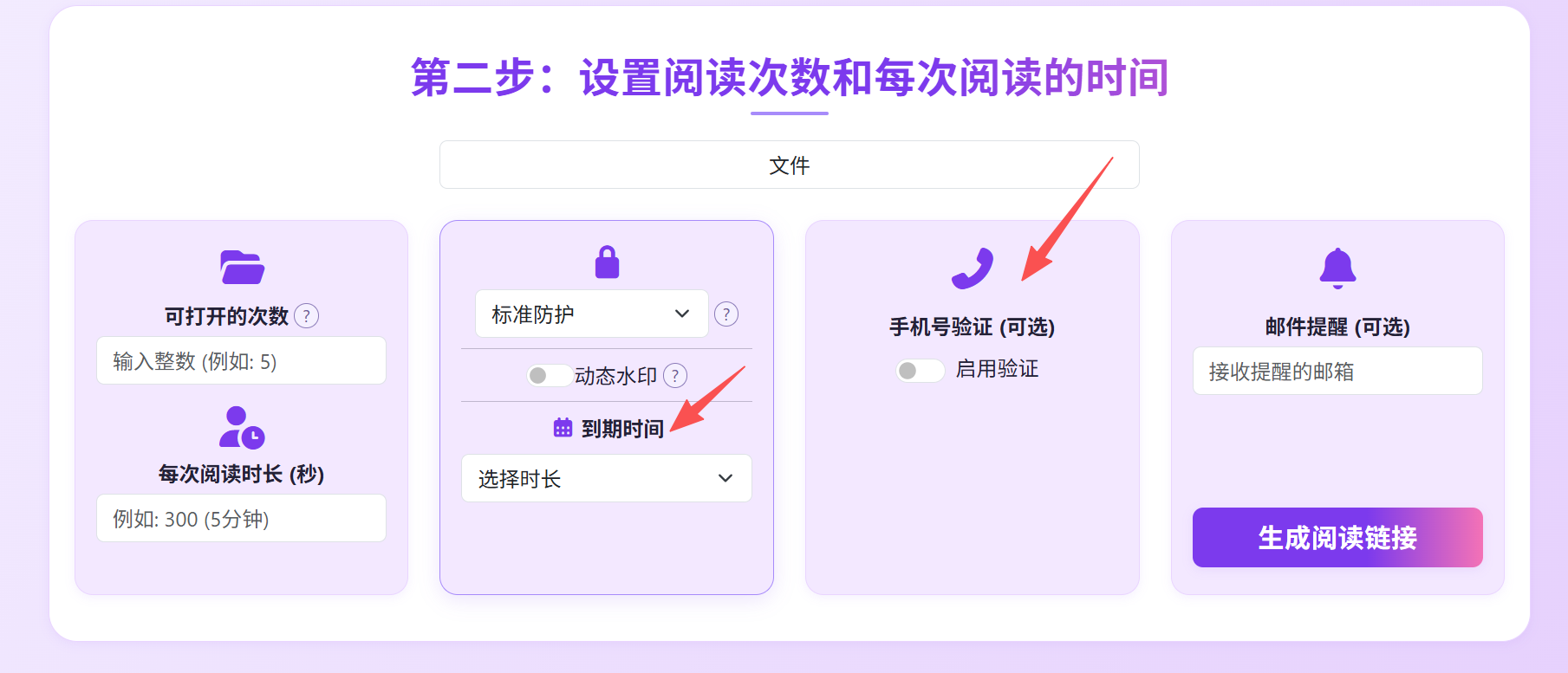
阅读次数、到期日、是否锁定 IP/地域。
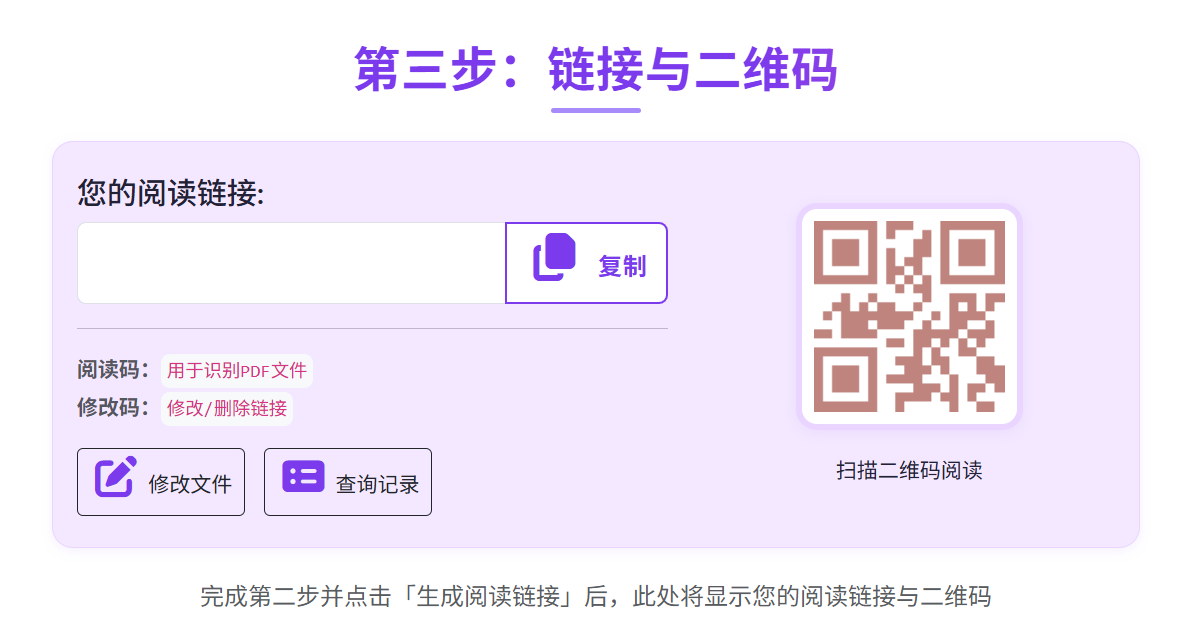
获得 HTML + 访问/编辑码与二维码。
安全
成本
| 项目 | 说明 |
|---|---|
| 费用 | 个人与小团队版永久免费;超高并发可升级付费(按验证次数,成本远低于传统 DRM)。 |
| 部署 | 无需服务器、本地软件;浏览器即阅读器。 |
| 更新 | 若有新功能,重新上传原 PDF 即可获得新版 HTML;旧包不受影响。 |
延伸阅读
实操
场景策略
| 使用场景 | 建议开启 | 后续动作 |
|---|---|---|
| 销售方案书 | 密码 + 7 天到期 + 水印 | 按打开时间做报价跟进 |
| 投资人更新 | 身份验证 + 禁下载 + 可撤回 | 董事会周期结束后统一失效 |
| 培训资料分发 | 二维码分享 + 次数限制 + 可打印 | 按访问记录补发并替换旧版 |
Local HTML package.
权限与追踪。
链接与二维码。
图片化与防复制。
Updated MaiPDF protection path
SendPDFOnline pages now describe MaiPDF as a two-level product family: Online Cloud Sharing creates quick browser links and QR codes, while the MaiPDF App creates protected .maipdf packages for sensitive PDFs that need App DRM controls.
Upload a PDF, share a browser link or QR code, and keep read code / modify code management.
Package the PDF in the MaiPDF App with local encryption, license rules, expiry, open limits, and revoke control.
Use protected viewer, device binding, screenshot-aware controls, watermark trace, and license management where supported.
No web page can fully stop screenshots. MaiPDF App DRM is positioned as the stronger path: reduce casual copying, bind access to identity/devices, revoke licenses, and trace leaks with visible watermark information.
上传→生成离线包→把二维码贴进邮件或打印贴纸,让对方在任何设备点开验证。
生成离线包